

Pada saat kamu melakukan penginputan data barang, Kamu dapat mengupload gambar pada barang yang akan kamu input. Hal ini akan memudahkan kamu dalam mengidentifikasi barang secara visual jika Kamu ragu dalam membuat master data barang yang banyak, sehingga dibutuhkan detail data yang lebih akurat ketimbang hanya menampilkan data barang secara tertulis saja.
Berikut cara menampilkan gambar barang pada master barang dalam penggunaan aplikasi gOKasir
Cara menampilkan gambar barang aplikasi gOKasir pada master barang:
klik Master > klik Barang > klik icon Data Baru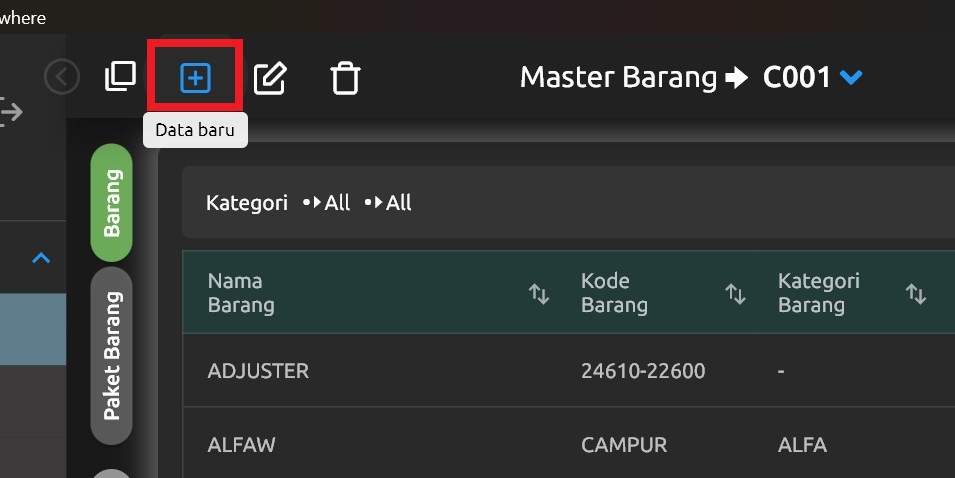
Kemudian isi data barang > klik icon foto pada bagian sebelah kanan, seperti gambar di bawah ini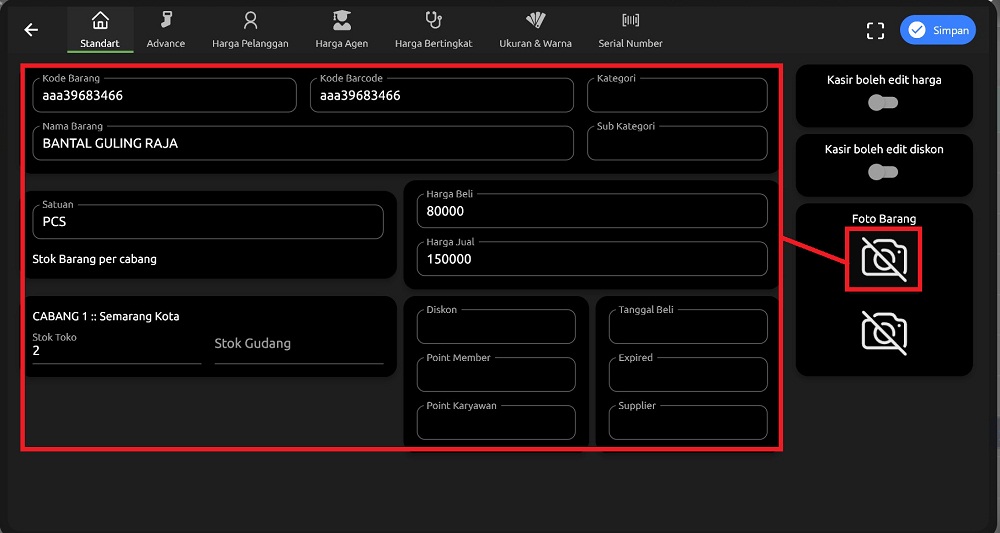
Kemudian form akan diarhkan ke drive Kamu, pilih gambar barang yang akan diinputkan > klik Open, seperti gambar di bawah ini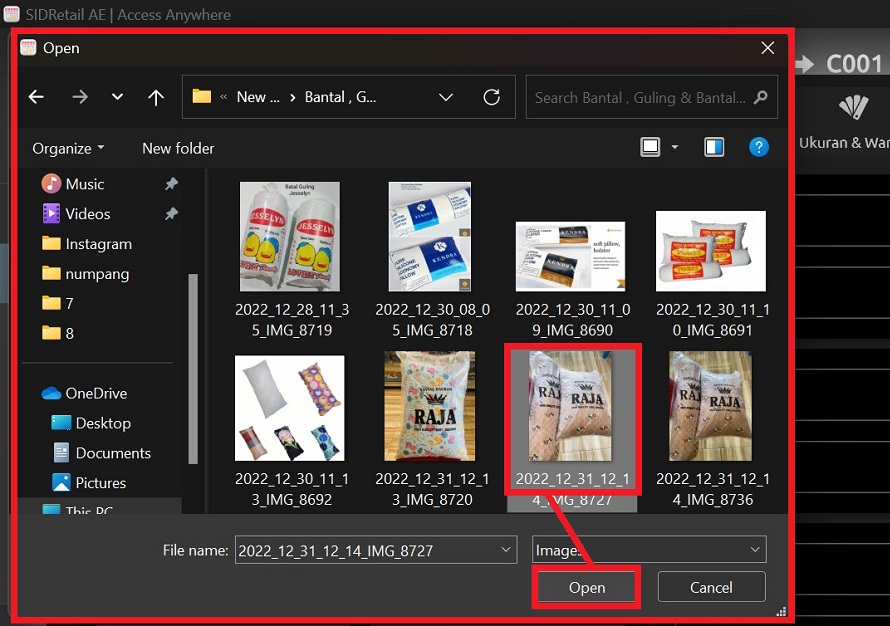
maka otomatis gambar akan tampil pada bagian sebelah kanan > klik Simpan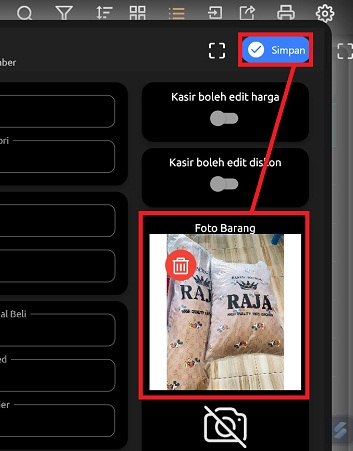
jika Kamu ingin melihat gambar barang maka klik ikon Grid view yang ada pada bagian menu sebelah kanan atas,
Sekian penjelasan mengenai cara menampilkan gambar barang aplikasi gOKasir pada master barang dari Kami. Semoga tutorial ini dapat membantu Kamu dalam melakukan penginputan data barang berupa gambar dengan aplikasi ini.
Dengan menggunakan aplikasi gOKasir, dapatkan kemudahan untuk mengetahui laporan keuangan bisinis Kamu dengan mudah tanpa membutuhkan banyak waktu. Selain itu, aplikasi gOKasir juga dilengkapi berbagai fitur lainnya, seperti membuat laporan keuangan, laporan utang-piutang, mengelola stok barang dan aset perusahaan, dan masih banyak lagi.